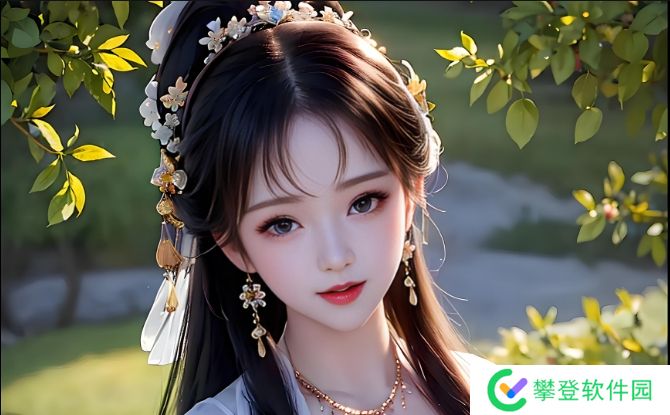
在数字影像制作领域,PS(Photoshop)已成为很多摄影师、设计师和视频创作者的首选软件。尤其是在色彩调整方面,PS不仅提供了丰富的功能,还能帮助用户实现专业级的效果。很多人不知道的是,PS中其实有一些免费的二级调色功能,能够将你的照片或视频调整得更具电影感。本文将为你详细介绍如何使用PS免费二级调色功能,帮助你打造属于自己的大片效果。
PS中的二级调色是什么意思?
二级调色是指对图像中某一特定色调范围进行调整。比如,在人物拍摄中,你可以单独调整皮肤的色调,而不影响背景的颜色。在PS中,二级调色通常通过“色相/饱和度”工具或者“色彩查找表”来实现,这两种方法可以精确地控制某些颜色的表现。通过这些高级工具,即使是初学者也可以在不进行复杂操作的情况下,达到电影般的调色效果。
如何使用PS免费二级调色功能?
打开你的PS软件,导入需要调色的照片或视频。接下来,选择色彩调整工具中的“色相/饱和度”选项。在这里,你可以看到RGB三种颜色通道,每一个通道都代表着一种基础颜色。通过调整这些通道,你可以改变图像中的红色、绿色或蓝色的强度。此外,PS还提供了“选择性颜色”调整功能,允许你更精准地控制不同色彩的明度和对比度,进一步加强图片的层次感。
PS的“色彩查找表”功能
色彩查找表(LUTs)是PS中的一个强大工具,它可以在图像中应用不同的预设色彩风格。对于那些想要快速调整色调的用户,使用LUTs是一个非常高效的办法。你可以选择一些免费的LUTs资源,导入PS中,并尝试各种电影感的色调。通过这种方式,你可以轻松地将普通照片变得富有电影感,增加视觉冲击力。
免费二级调色效果的实际应用
假设你拍摄了一张日落时的风景照,你可以使用PS的二级调色功能,重点调整天空和地面部分的色彩。比如,增强天空的蓝色,同时减弱地面部分的暖色调,这样能够营造出更强烈的视觉对比,突显出日落的效果。通过二级调色,你还能避免全图色调的失衡,从而保持照片的自然感。
总结:PS免费二级调色,轻松打造大片感
总体而言,PS的二级调色功能是非常适合想要提升自己作品质量的用户。通过简单的调整,你不仅能够让照片色调更加丰富,还能轻松实现电影大片的色彩效果。如果你还没有尝试过PS中的免费二级调色工具,不妨从今天开始动手,体验一下它为你带来的无限可能。